
flutter 学习指南
flutter 学习指南
简介
Flutter是谷歌的移动UI框架,可以快速在iOS和Android上构建高质量的原生用户界面。
- 具有跨平台开发特性,支持IOS、Android、Web三端。
- 热重载特性大大提高了开发效率。
- 自绘UI引擎和编译成原生代码的方式,保证了运行时的高性能。
- 使用Dart语言,目前已经支持同时编译成Web端代码。
环境配置
安装flutterSDK
- 到官网下载flutterSDK压缩包
- 解压缩
- 配置环境变量
- 在任务栏搜索“环境变量”,选择“编辑系统环境变量”
- 在“用户变量”列表中找到 Path 变量,选中并点击“编辑”
- 点击“新建”,然后输入 Flutter SDK 中 bin 文件夹的完整路径。例如我这里解压到D盘就是 D:\flutter\bin
- 点击“确定”保存所有更改。
- 验证安装
- 打开cmd
- 输入以下命令
1
flutter --version [citation:2]
- 如果配置成功会显示当前安装的 Flutter 版本信息
vscode配置
- 打开 VS Code 安装 Flutter 扩展
- 打开命令面板(Ctrl+Shift+P 或 Cmd+Shift+P),输入并选择 Flutter: New Project
- 如果提示找不到SDK,就手动选择刚才配置的SDK路径
- 选择 application 创建新工程
项目结构
在创建的新工程中,可以看到已经自带了Android,IOS相关的运行环境。其中入口主文件是 lib 下的 main.dart,项目的配置文件是 pubspec.yaml。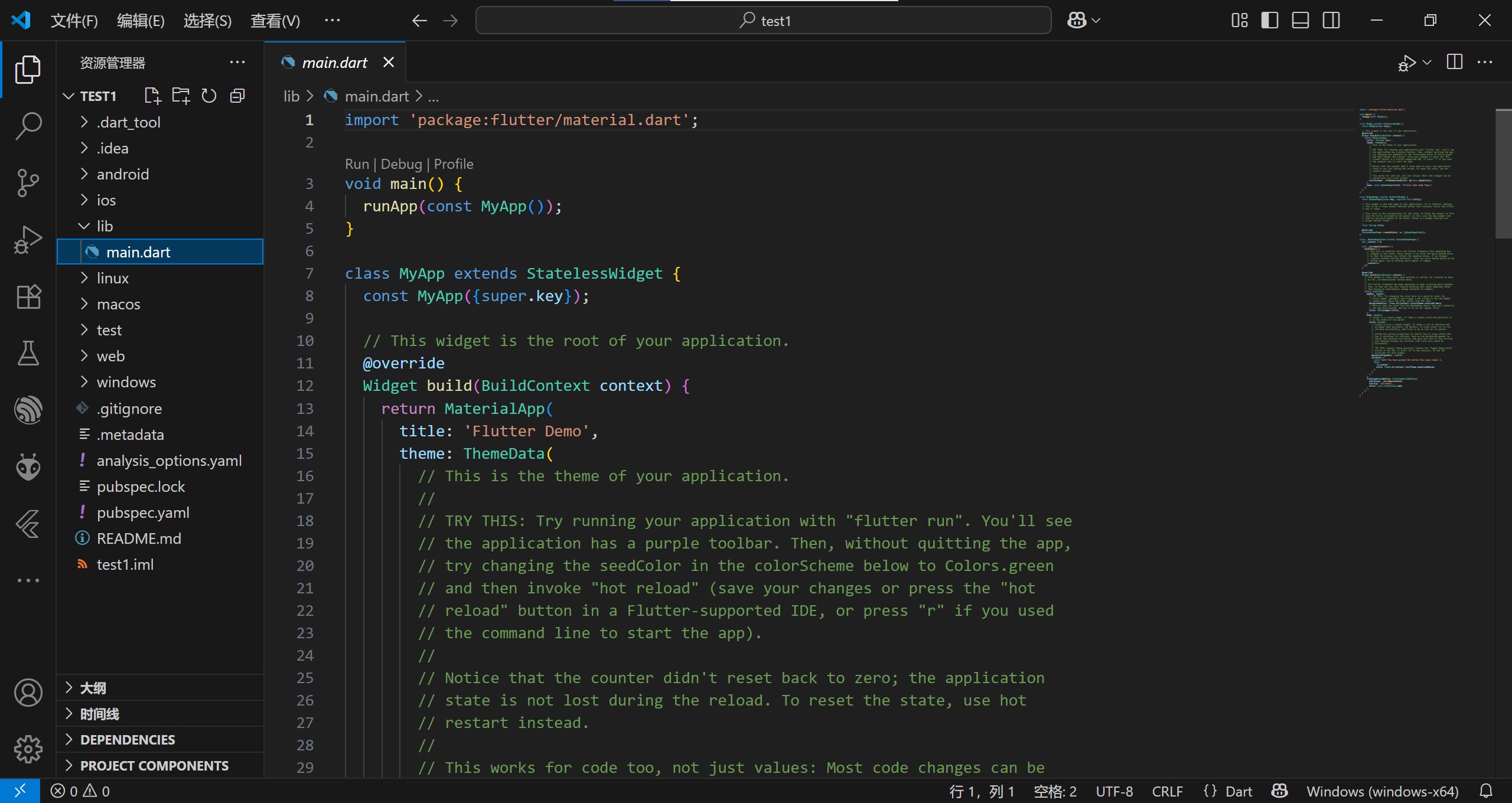
调试平台
在 vscode 右下角可以选择项目调试的平台。默认是 Windows。如果要选择Android平台就按以下进行操作。
- 安装java,安装完成后,在终端运行 java –version 验证是否成功
- 下载并配置 Android 命令行工具,到官网找到 “Command line tools only”,下载对应你操作系统的压缩包。解压后进入 cmdline-tools 文件夹,新建一个名为 latest 的文件夹,然后将原来 cmdline-tools 里面的所有内容都移动到 latest 文件夹。
- 配置环境变量,在系统 PATH 变量中添加以下几个路径D:\AndroidSDK\cmdline-tools\latest\bin,
- 我不行了,安卓虚拟机配置环境纯纯一坨狗屎, 直接用 USB 连接物理手机进行开发和调试
本博客所有文章除特别声明外,均采用 CC BY-NC-SA 4.0 许可协议。转载请注明来自 Star!